APP_04 · otoe.bafstudio.com
オトエ
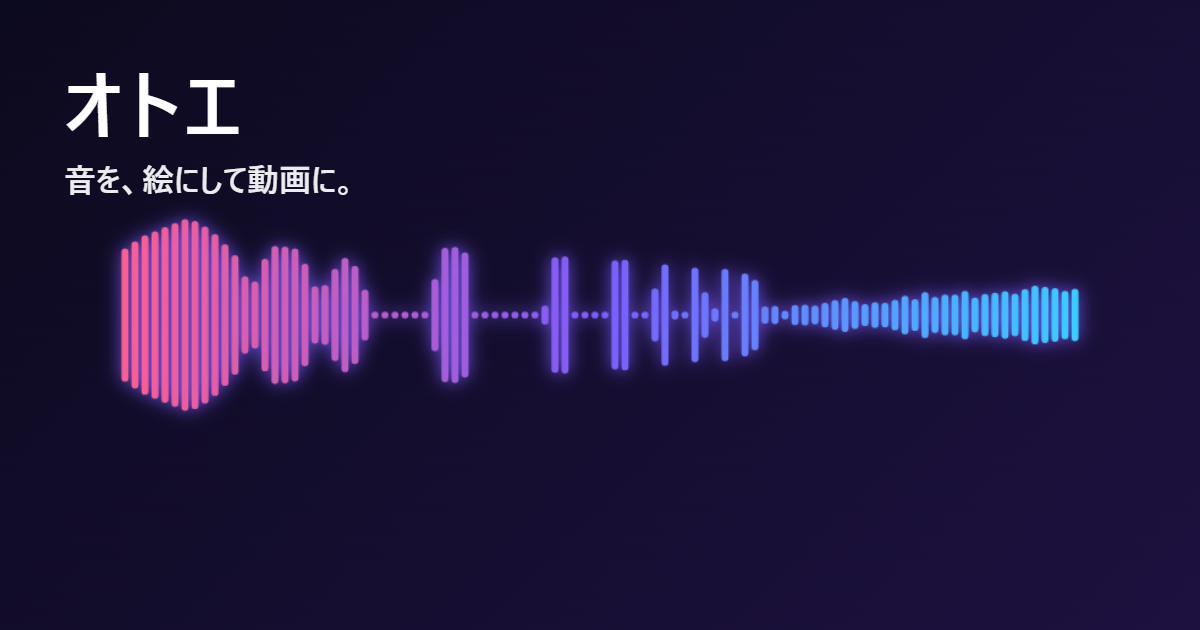
音声や動画のファイルから、波形やスペクトラムの動く映像を作るツールです。音を絵にするので「オトエ」。色やスタイルを整えて、そのまま動画として保存できます。登録はいらず、ファイルはブラウザの外へ出ません。
3ステップで できあがり
- ファイルを選ぶ音声(MP3・WAV・M4A・FLAC など)か、音の入った動画(MP4・MOV・WebM など)を選びます。読める形式はブラウザによって少し変わります。
- 見た目を整えるスタイルを選び、色・光・大きさ・背景を調整します。再生しながら確かめられます。
- 動画に書き出す画面の大きさ、なめらかさ、形式を選んで書き出します。全体でも、一部分だけでもかまいません。
スペクトラムと波形のちがい
どちらも音を絵にしたものですが、見えるものが違います。
| 見えるもの | オトエのスタイル | |
|---|---|---|
| スペクトラム | その瞬間に、低い音から高い音までがどれくらい鳴っているか | 棒・上下対称・中央から・ドット・山・曲線・円 |
| 波形 | 音の揺れそのものや、時間ごとの音の大きさ | 線・帯・流れる棒・全体と進み |
音楽の動きを見せたいならスペクトラム、話し声の収録やポッドキャストなら「流れる棒」や「全体と進み」が向いています。
背景は、単色・グラデーション・透過から
背景を透過にすると、波形やスペクトラムだけの動画を作れます。動画編集ソフトで映像の上に重ねる素材として使えます。形式は用途で選んでください。
| 形式 | 透過 | 向いている使い方 |
|---|---|---|
| MP4 | × | SNS への投稿や、そのまま再生するとき |
| WebM | ○ | ウェブページに載せるとき。ファイルは小さめ。対応していない編集ソフトもあります |
| MOV(PNG) | ○ | 透過のまま編集ソフトで使うとき。画質は落ちませんが、ファイルはとても大きくなります |
使い方の例
同じ音でも、どこで見せるかで合う設定が変わります。よくある3つの使い方を、設定の目安といっしょにまとめました。
| 使い方 | 大きさ | スタイルの目安 | ポイント |
|---|---|---|---|
| ポッドキャストやラジオを YouTube に載せる | 横長 1920×1080 | 波形の「流れる棒」「全体と進み」 | 話し声は音の高さの幅が狭いので、スペクトラムより波形のほうが動きが見えやすくなります。「音声も動画に入れる」をオンにして書き出します |
| 曲の一部をショート動画で紹介する | 縦長 1080×1920 | スペクトラムの「棒」「円」 | 「範囲」で聴かせたいサビだけを切り出すと、書き出しも早く終わります |
| 自分の映像の上に重ねる | 映像と同じ大きさ | どれでも | 背景を「透過」にして WebM か MOV で書き出します。音は元の映像に入っているなら、「音声も動画に入れる」をオフにすると二重になりません |
見栄えをよくするコツ
- 背景との明るさの差:色は、背景と明るさに差がある組み合わせを選ぶと、スマホの小さな画面でもくっきり見えます。グラデーションにするなら、明るい色と暗い色を混ぜすぎないのがコツです。
- 光は控えめから:「光」を強くすると華やかになりますが、細い線や本数の多い棒ではにじんで見えることがあります。少しずつ上げて、再生しながら確かめてください。
- 縦長は真ん中に:ショート動画の画面では、上下にアプリのボタンや文字が重なります。縦長で書き出すときは、「上下の位置」で絵を真ん中寄りに置くと隠れにくくなります。
- なめらかさは 30 で十分:たいていの用途は 30 コマ/秒で足ります。60 にすると動きはなめらかになりますが、描くコマが倍になるぶん、書き出しに時間がかかります。
うまくいかないとき
- ファイルが読み込めない:お使いのブラウザが、その形式に対応していないことがあります。ほかのブラウザで開くか、MP3 や WAV に変換してからお試しください。
- 書き出しに時間がかかる:大きさ・なめらかさ・範囲を小さくすると早くなります。特に 4K は、描く点の数が 1920×1080 の4倍あるので、時間がかかります。
- 背景が透明にならない:MP4 は透過に対応していません。透過にしたいときは、背景を「透過」にしたうえで WebM か MOV を選んでください。
安心して使えるように
- 登録なし:会員登録もログインもありません。
- ファイルは送らない:読み込みも解析も書き出しも、お使いのブラウザの中だけで行います。ファイルをサーバーに送る処理そのものがありません。
- 音声の権利にご注意を:動画に入れた音声の権利は、元のファイルの権利にしたがいます。他の人の音楽などを公開するときは、権利者の許諾が必要な場合があります。
情報の扱いは、アプリの中のプライバシーポリシーに書いています。書き出しは端末の力を使うので、長い動画を作るときはパソコンをおすすめします。
あなたの音を、絵にしてみませんか。
▶ オトエを開く